Logo d'EquiShot

Application gratuite pour Windows

EquiShot, la capture d'écran qui ne se perd plus

Capturez, annotez, retrouvez. Sans compte, sans cloud, sans publicité.

Une petite pastille reste à l'écran, un raccourci marche partout. Vous tracez la zone sur l'écran tel qu'il est, vous annotez, et chaque capture se retrouve plus tard en tapant un mot qu'elle contient.

downloadTélécharger pour Windows

Windows 10 et 11 · 8 Mo · gratuit

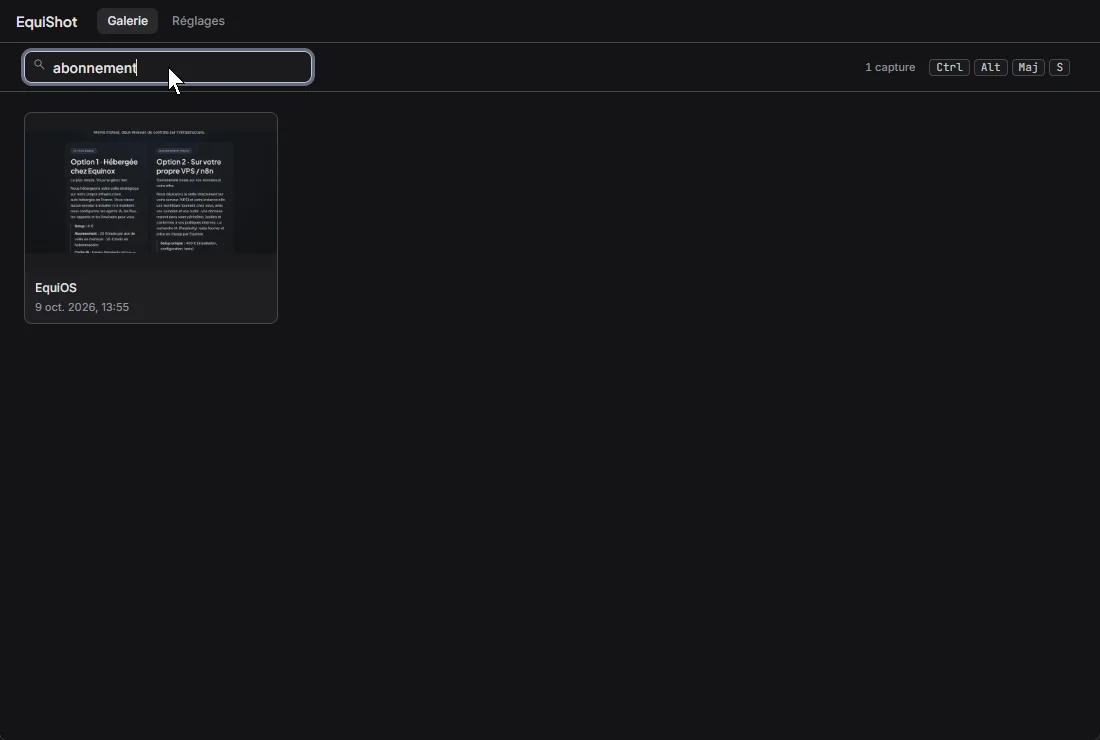
Une zone tracée, annotée, puis retrouvée dans la galerie par un mot qu’elle contient.

Ce qu'il fait

L'outil de capture qu'on utilise chaque jour chez Equinox AI, offert tel quel.

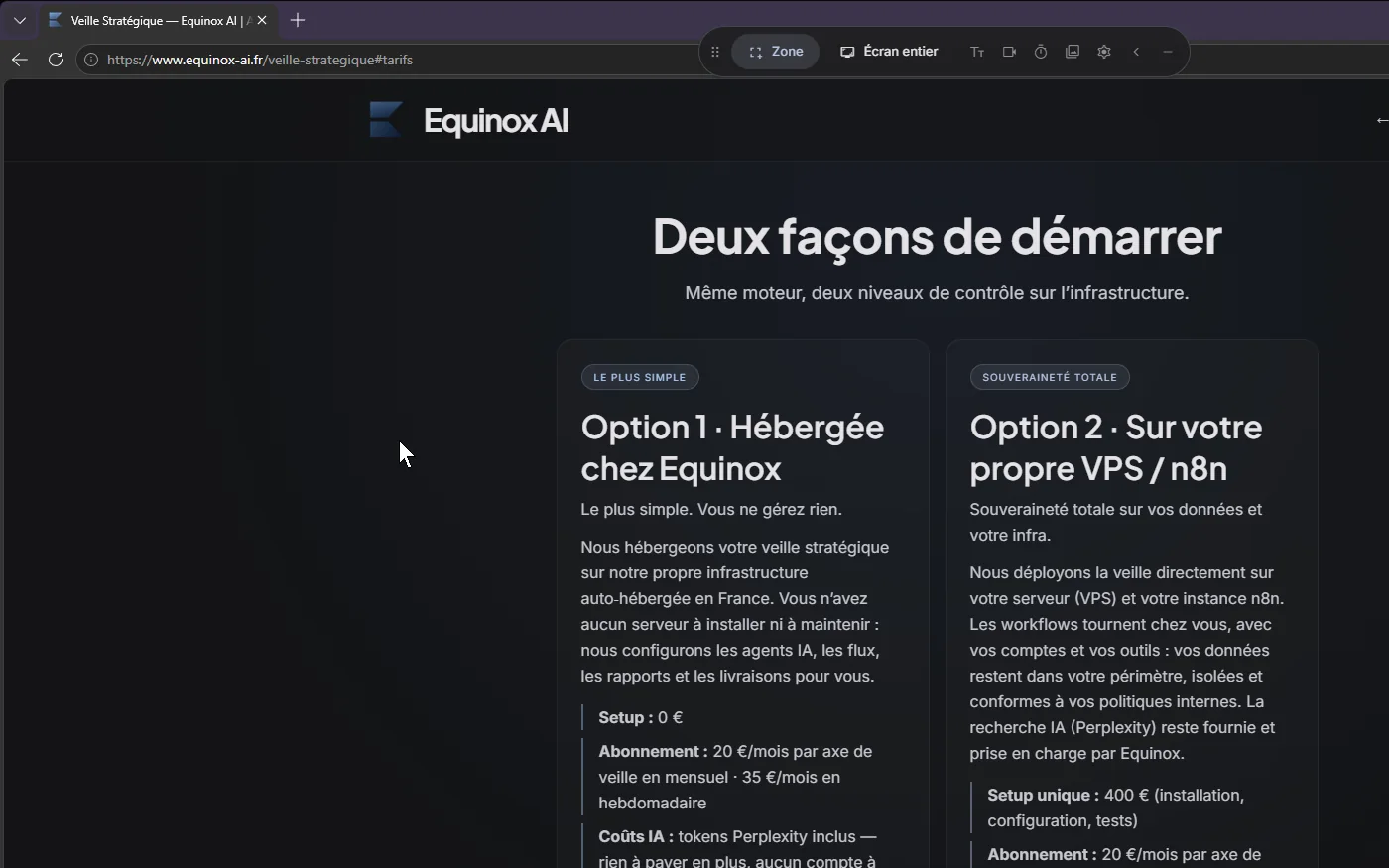
La pastille d'EquiShot posée au-dessus d'une fenêtre de travailAgrandir la capture

Toujours à portée de main

La pastille flotte au-dessus de vos fenêtres sans leur voler la main, et n'apparaît dans aucune capture ni aucun partage d'écran. Un raccourci clavier, ou un bouton de souris, lance la capture depuis n'importe quelle application. Rangée, elle attend dans la zone de notification.

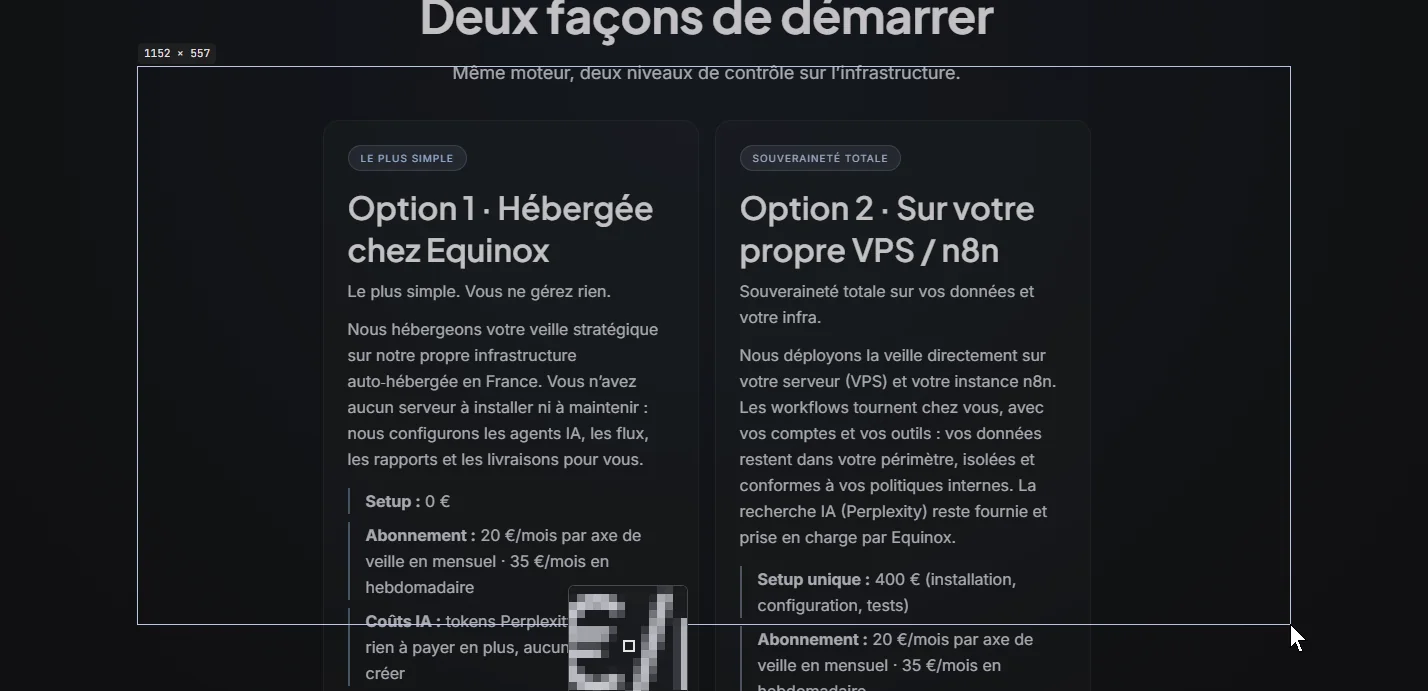
La zone, sur l'écran vivant

Pas d'image figée à l'ouverture : vous tracez sur l'écran tel qu'il bouge, et l'image n'est prise qu'au moment où vous relâchez. Un clic sur une fenêtre la prend à son cadre exact. Une loupe donne le pixel près et la couleur visée. Une page trop longue se capture en défilant.

Une zone tracée sur l'écran, le reste assombriAgrandir la capture

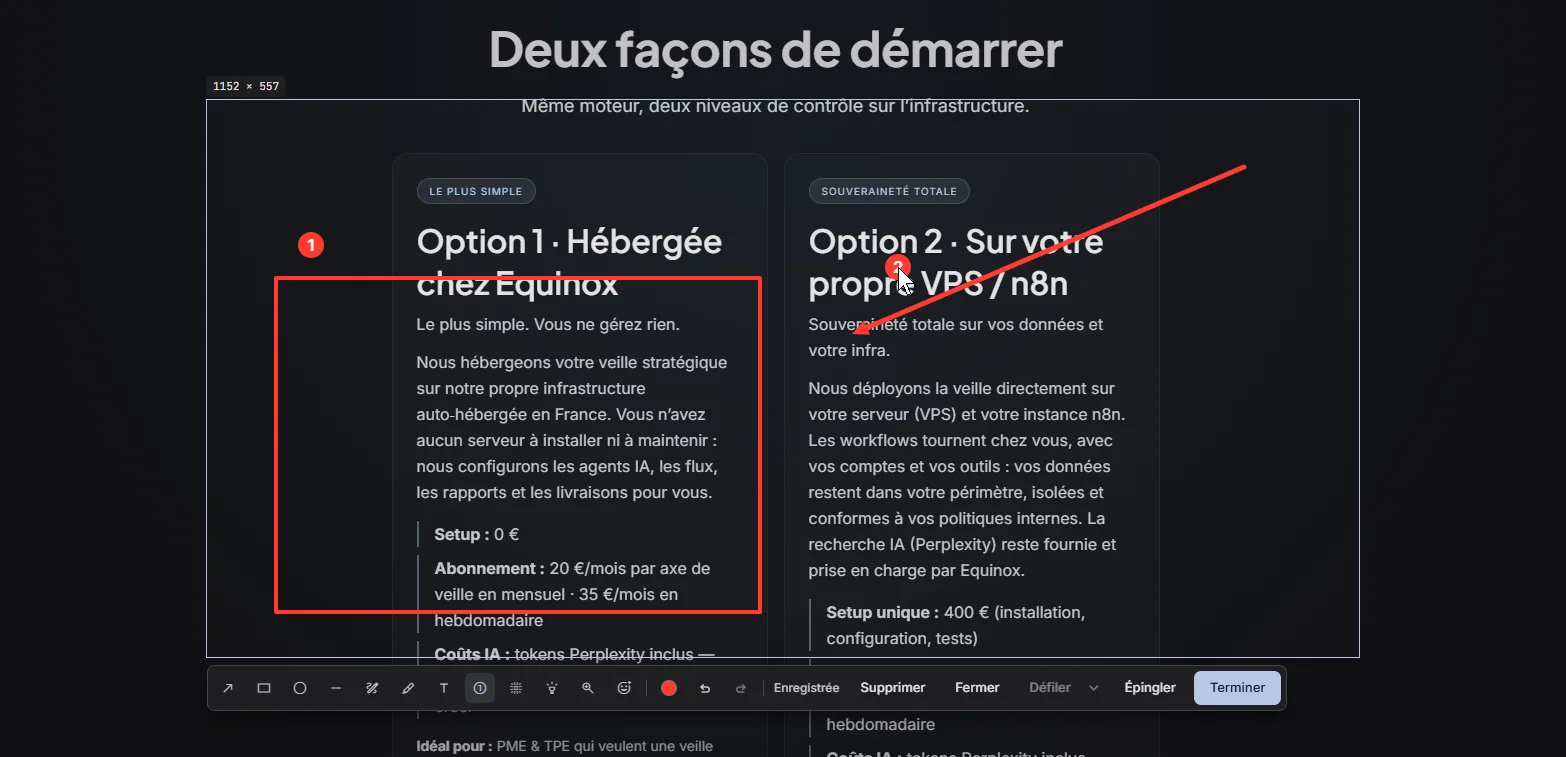
Annoter sans ouvrir un autre logiciel

Flèches, cadres, surligneur, texte, étapes numérotées, tampons, projecteur et pixellisation, directement sur la zone. La capture est déjà enregistrée et copiée : il ne reste qu'à coller. Une capture peut aussi s'épingler devant vos fenêtres, le temps de recopier un chiffre.

Une capture annotée d'une flèche, d'un cadre et d'étapes numérotéesAgrandir la capture
La galerie d'EquiShot avec une recherche en coursAgrandir la capture

Tout retrouver, même le texte des images

La galerie range chaque capture avec sa fenêtre, son application et votre note. La recherche lit aussi le texte présent dans les images, reconnu sur votre ordinateur par Windows. Besoin du texte plutôt que de l'image ? Tracez la zone, son texte part au presse-papiers.

Le panneau d'enregistrement vidéo d'EquiShotAgrandir la capture

Filmer une zone, sans rien envoyer

Une vidéo d'une zone ou d'un écran, avec le micro, le son de l'ordinateur et une bulle de caméra si vous le voulez. Le MP4 reste sur votre disque, un GIF en sort en un clic. Vos réglages préférés se gardent en scènes.

Ce qu'il ne fait pas

  • Pas de compte à créer, pas d'abonnement, pas de publicité.
  • Aucune capture, aucune vidéo ne quitte votre ordinateur. Le texte des images est lu sur place.
  • Un seul échange avec internet : la vérification des mises à jour, sur ce site, une fois par jour.
  • Pas besoin d'être administrateur pour l'installer.
  • Le code est ouvert, sous licence MIT : chacun peut vérifier ce qu'il fait, sur GitHub.

Installer en une minute

  1. 1

    Téléchargez l'installeur et ouvrez-le.

  2. 2

    Suivez l'assistant. EquiShot s'installe pour votre compte et se lance avec Windows.

  3. 3

    La pastille apparaît. Ctrl+Alt+S trace une zone, Ctrl+Alt+P prend l'écran entier.

Windows affiche « Windows a protégé votre ordinateur » ?

Cliquez sur « Informations complémentaires », puis sur « Exécuter quand même ». Ce message vient de ce que l'installeur n'a pas encore de certificat de signature payant, pas d'un problème du fichier. Les mises à jour, elles, sont signées et vérifiées par EquiShot avant toute installation.

Fait par Equinox AI

EquiShot est né d'un besoin à nous. C'est le même soin qu'on met dans les outils et les automatisations qu'on construit pour les équipes de nos clients. Un besoin à vous ?