 Agrandir la capture
Convertir
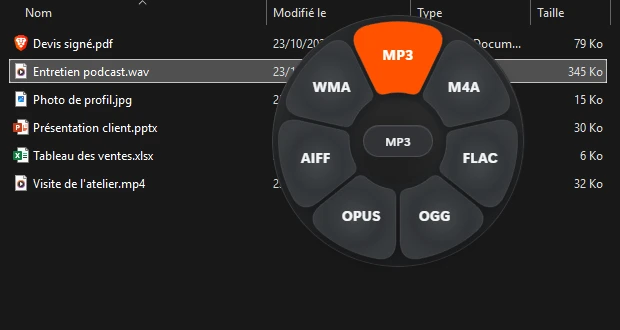
La roue propose les formats possibles pour ce fichier : 259 conversions entre images, sons, vidéos, documents, tableurs, présentations, sous-titres et archives. L'original ne bouge pas.

Application gratuite pour Windows
Glissez, appuyez sur une touche, lâchez. Sans compte, sans envoi en ligne, sans publicité.
Pendant que vous faites glisser un fichier, une roue s'ouvre sous la souris : WAV en MP3, Word en PDF, photo d'iPhone en JPG, vidéo en GIF. Le fichier converti se pose à côté de l'original.
Windows 10 et 11 · 214 Mo · gratuit
Une touche, trois roues. Glissez un fichier, appuyez sur Espace, puis passez sur Convertir, Outils ou Actions. Chacune ne propose que ce qui a un sens pour le fichier que vous tenez.
Agrandir la capture
La roue propose les formats possibles pour ce fichier : 259 conversions entre images, sons, vidéos, documents, tableurs, présentations, sous-titres et archives. L'original ne bouge pas.
 Agrandir la capture
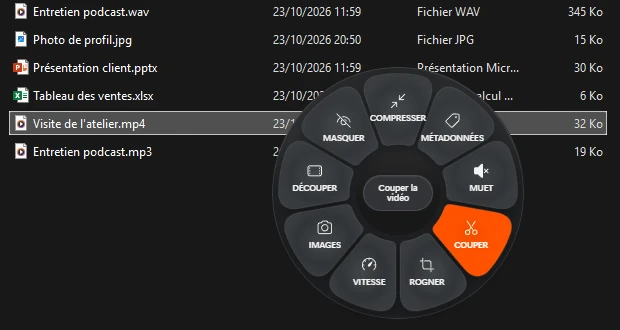
Compresser, couper, rogner, masquer une zone, retirer les métadonnées, fusionner des PDF, assembler des vidéos, normaliser le son. 26 outils en tout.
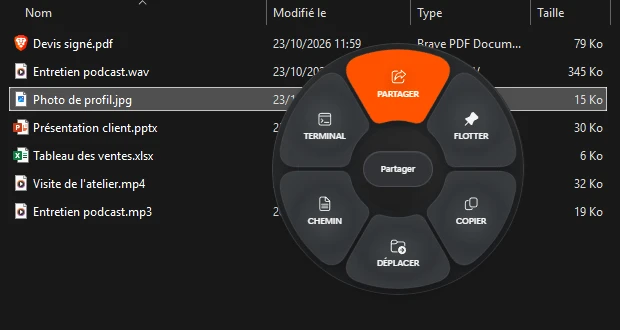
Copier ou déplacer vers un dossier, envoyer par le partage de Windows, copier le chemin, ouvrir un terminal dans le dossier. Ou poser le fichier sur une étagère flottante, le temps de changer de fenêtre.
 Agrandir la capture
 Agrandir la capture
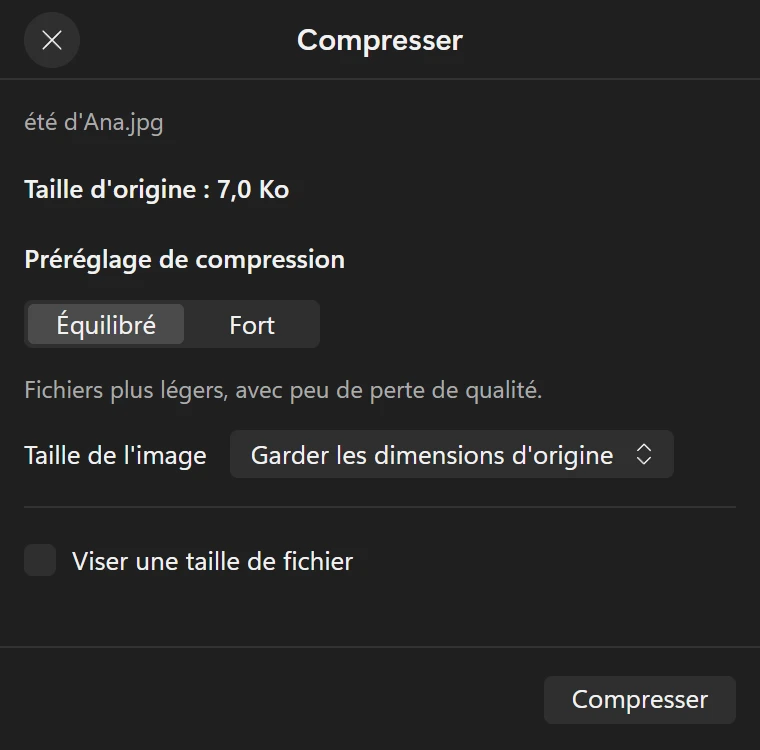
Un outil qui demande un choix ouvre une petite fenêtre : niveau de compression, début et fin d'une coupe, pages à garder. Les autres agissent tout de suite.
Sélectionnez des fichiers dans l'Explorateur et faites Ctrl+Alt+W : la même roue s'ouvre, les flèches choisissent et Entrée lance. Ou faites un clic droit, puis Rosace (dans « Afficher d'autres options » sous Windows 11) : Convertir et Outils s'y déplient avec ce qui va à ce type de fichier. La touche et le raccourci se changent dans les réglages.
1
Téléchargez l'installeur et ouvrez-le.
2
Suivez l'assistant. Il récupère LibreOffice (375 Mo), qui convertit les fichiers Word, Excel et PowerPoint : gardez internet branché jusqu'à la fin.
3
Rosace attend dans la zone de notification. Glissez un fichier et appuyez sur Espace.
Windows affiche « Windows a protégé votre ordinateur » ?
Cliquez sur « Informations complémentaires », puis sur « Exécuter quand même ». Ce message vient de ce que l'installeur n'a pas encore de certificat de signature payant, pas d'un problème du fichier.
Windows 10 ou 11 en 64 bits. Comptez 2,5 Go sur le disque une fois installé, LibreOffice compris.
Rosace fait ses conversions avec des logiciels libres, livrés sans modification : FFmpeg, LibreOffice, pandoc, Poppler, ImageMagick, qpdf, 7-Zip et ExifTool. Leurs licences sont installées avec lui, dans le dossier licences, avec l'adresse du code source de chacun.
FFmpeg, pandoc et Poppler sont sous licence GNU GPL. Leur code source, dans les versions exactes livrées, se télécharge ici :
Rosace est né d'un besoin à nous : arrêter d'ouvrir un logiciel, ou un site douteux, pour changer le format d'un fichier. C'est le même soin qu'on met dans les outils et les automatisations qu'on construit pour les équipes de nos clients. Un besoin à vous ?
Un autre outil offert : EquiShot, la capture d'écran qui ne se perd plus.